Помощь
( Вы можете либо просмотреть видео, либо прочесть информацию, как создать рекламную кампанию)
Как создать рекламную кампанию в личном кабинете? (Смотрите видео)
- Также ниже читайте, как создать рекламную кампанию?
- С чего начать?
- Как создать модуль?
- Как создать контакты и объявление?
- Как создать рекламную кампанию?
- Что делать, если объявление не прошло модерацию и отклонено?
- Информация об оплате
- Условия возврата
С чего начать?
Чтобы запустить Вашу рекламу к показам для клиентов, необходимо определить к какой категории относится Ваша реклама. Реклама может быть частного (реклама от физических лиц) либо коммерческого (реклама от юридических лиц) характера. Соответственно перед созданием объявления и запуска рекламы необходимо выбрать соответствующий раздел в личном кабинете в верхнем левом углу. После того, как выбран нужный Вам раздел, можно создать последовательно рекламный модуль в разделе «рекламные модули», затем создать контактные данные в разделе «мои контакты», далее необходимо сделать само объявление, которое создается в разделе «мои объявления» и, после чего, отправить на модерацию! Модерация может занять до 24 часов, просим учитывать данный период времени при планировании рекламной кампании. Далее, после того, как объявление прошло модерацию, в разделе «рекламные кампании» появится ваша уже сделанная и готовая к показам рекламная кампания. Вам останется только выбрать срок размещения вашей рекламы, задав дату начала и окончания, и запустить рекламу.
В зависимости от задач рекламной кампании Вы можете останавливать и снова запускать рекламные кампании по мере необходимости неограниченное количество раз. Как в категории «частные объявления», так и в категории «коммерческая реклама» для каждого рекламодателя доступен один бесплатный минимальный модуль. Данный модуль может быть в показах неограниченное количество времени независимо от кликов. Все остальные модули, в том числе большей площади являются платными. Стоимость берется из расчета за один день показов (24 часа). Со стоимостью вы можете ознакомиться в разделе «Стоимость модуля»
Как создать модуль?
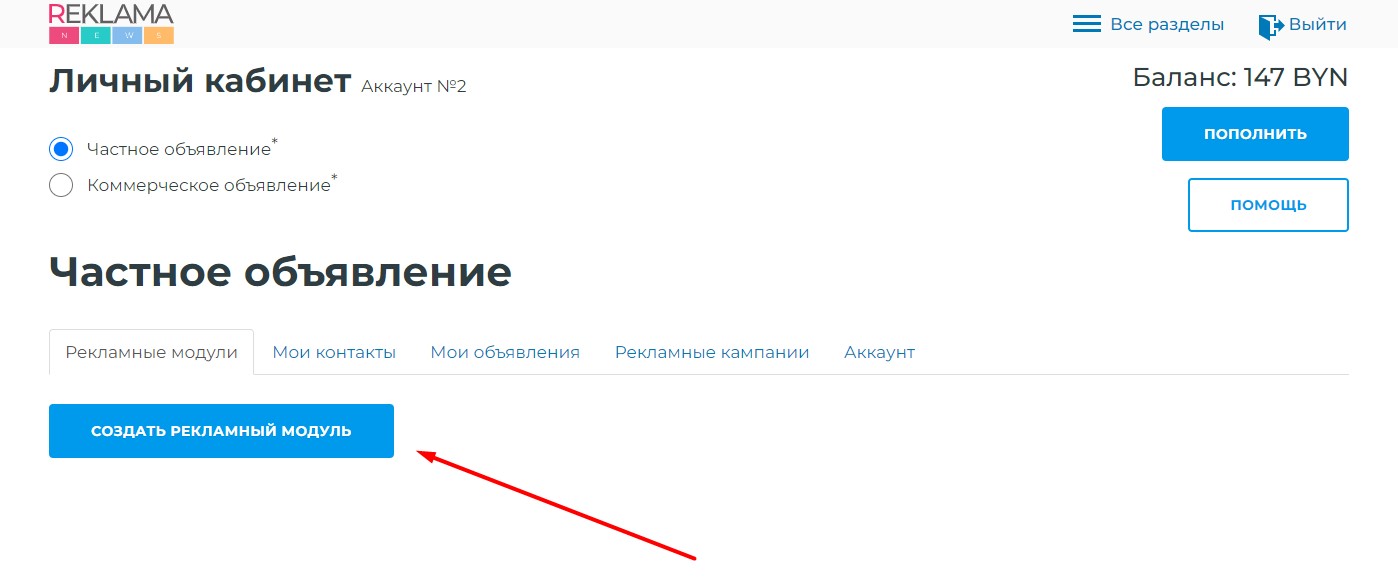
В разделе рекламные модули Вам необходимо нажать на кнопку «создать рекламный модуль»
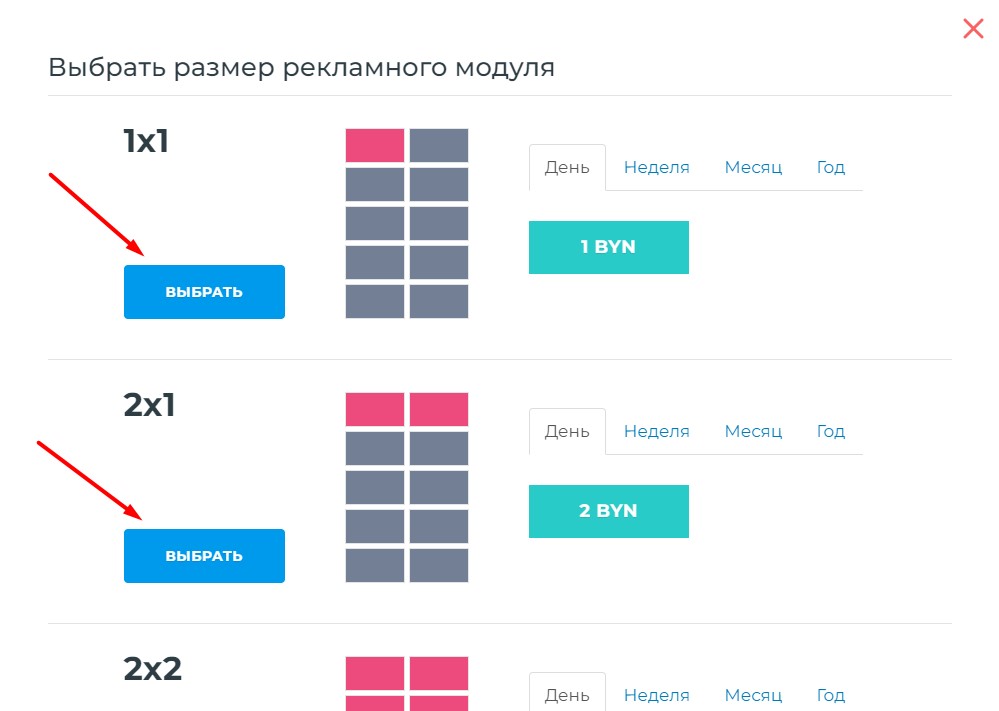
Далее откроется окно и предложит выбрать нужный размер модуля. Чтобы подтвердить свой выбор, необходимо нажать на кнопку «выбрать» в нижнем левом углу напротив соответствующего модуля.
Поле выбора размера рекламного модуля Вы попадете в конструктор рекламных модулей. В конструкторе на выбор можно загрузить либо сторонний рекламный модуль, готовый к показам, он растянется под выбранный Вами размер модуля, либо сконструировать свой. Также можно загрузить любые доступные к показу картинки, которые можно использовать в качестве фона, на который будет наложен текст либо выбрать фон в виде заливки любым цветом.
При конструировании модуля самостоятельно у Вас в распоряжении полный набор инструментов для его создания. Вы можете в качестве фона использовать либо загруженную картинку, либо заливку любым цветом. Также Вы можете менять тон фона и производить поворот картинки на любой градус и менять ее масштабы. В арсенале имеется инструмент для создания текста, его поворота, выбора цвета, типа, шрифта и его вида.
Для всех рекламодателей как в частном, так и в коммерческом разделах доступен один минимального размера бесплатный рекламный модуль с неограниченным временем показов независимо от количества кликов. Остальные модули в том числе и большего размера платные. Однако Вы можете создавать любое количество разных по своему дизайну и содержанию минимальных рекламных модулей и при запуске рекламы выбирать любой из созданных, анализируя эффективность каждого.
Если у Вас остались вопросы, напишите нам на электронную почту Rekllamanews@yandex.ru или свяжитесь по короткому номеру 199 с 12:00-20:00
Как создать контакты и объявление?
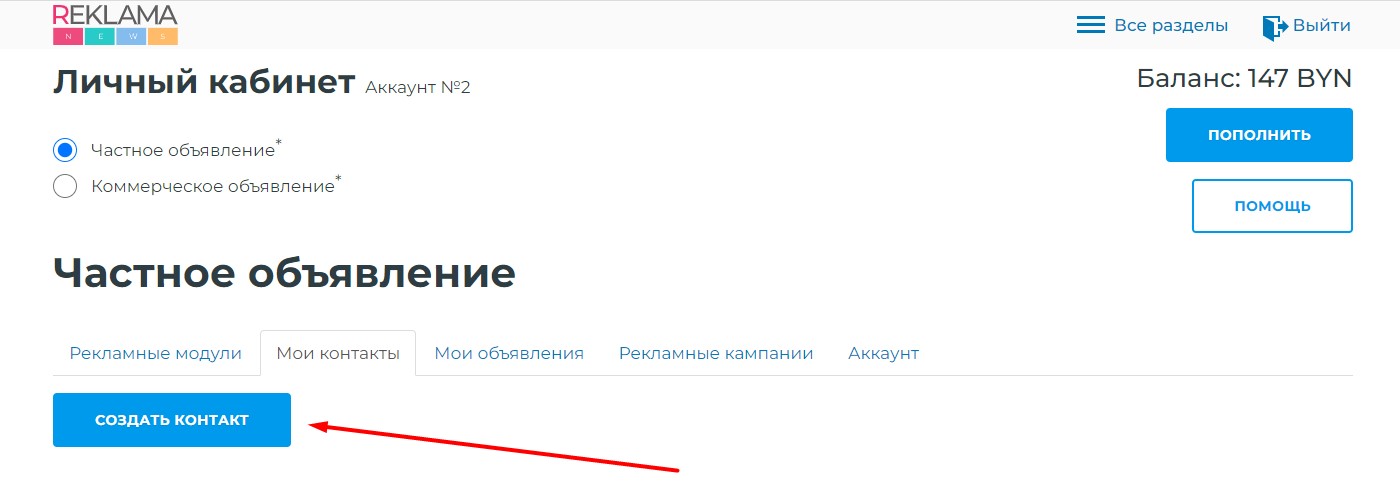
После того, как у Вас создан рекламный модуль, Вы можете приступить к заполнению своих контактных данных, нажав на кнопку «создать контакт» в разделе «мои контакты»
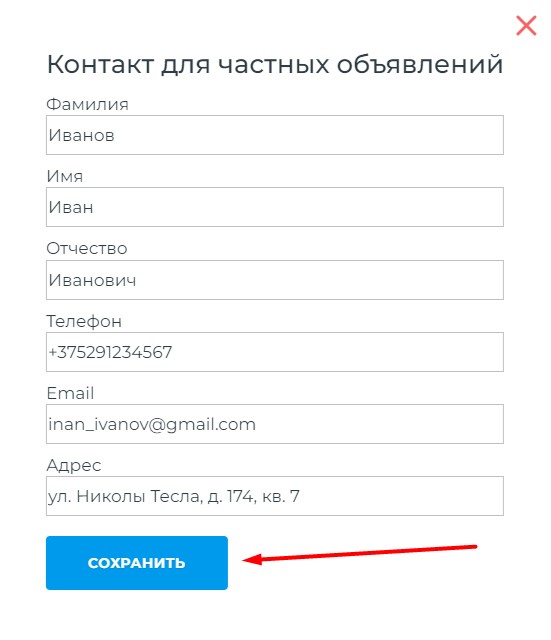
После нажатия на кнопку «создать контакт» в разделе «мои контакты» откроется поле, где нужно вписать все свои контактные данные, которые будут видеть потенциальные покупатели, когда кто – либо кликнет на Ваше объявление. После того, как контакты созданы, обязательно нужно нажать кнопку «сохранить»
После того, как Вы создали контакты, Вы можете приступить к созданию объявления, перейдя в раздел «мои объявления» В разделе «мои объявления» Вы изначально можете загрузить фото товара или услуги, которую собираетесь рекламировать, нажав на кнопку «загрузить фото товара или услуги». В последующем загруженные картинки Вы можете разместить в своем объявлении
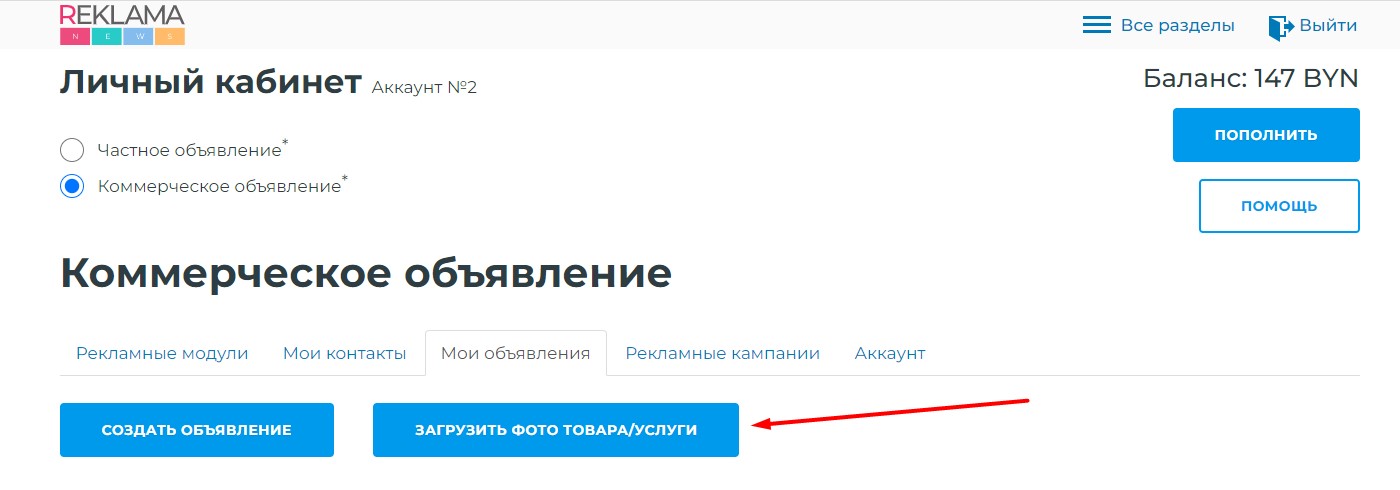
После того, как фото загружены можно приступить к созданию объявления, нажав на кнопу «создать объявление»
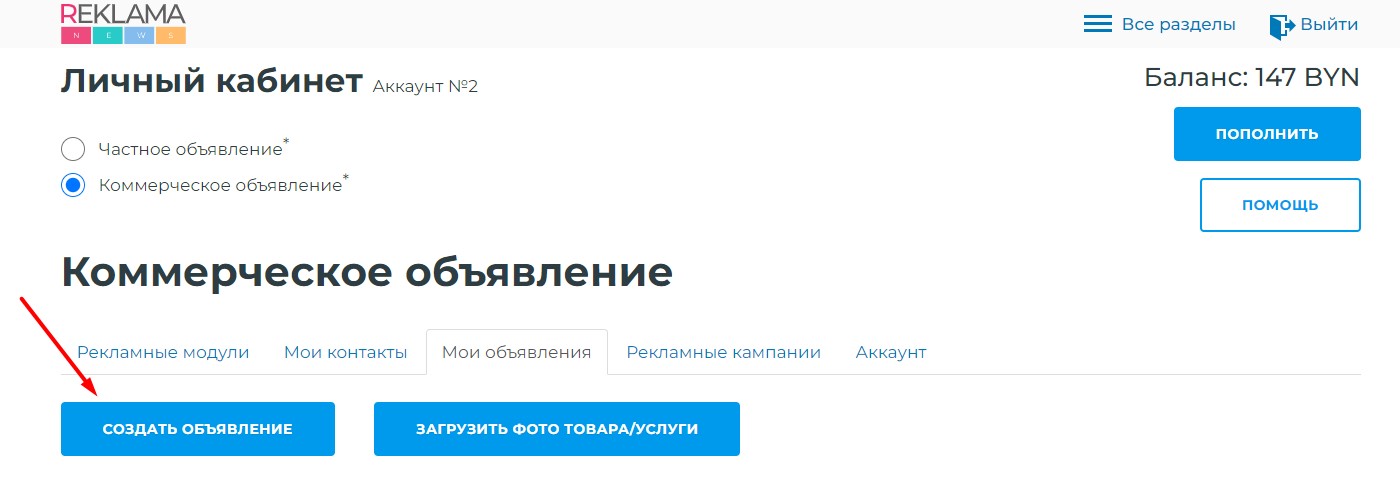
После нажатия кнопки «создать объявление» откроется окно, в котором Вам нужно выбрать необходимый модуль, кликнув его. Выбранный модуль будет выделен по периметру синей рамкой, именно этот модуль будет показываться при выдаче. Далее необходимо написать заголовок и текст объявления в соответствующих полях. После этого можно выбрать ранее загруженные фото товара/услуги, которые будут показаны пользователю. Выбор фото осуществляется посредством проставления галочек в квадрате верхнего правого угла каждого фото. Ниже под фото можно заполнить поле, где будет ссылка на видео товара или услуги, если таковое видео есть и размещено на любом из существующих видеохостингов. Ниже имеется поле для адреса сайта Вашей компании, вписанный адрес сайта будет перенаправлять пользователя на вашу страницу, если по нему будет совершен клик. Однако все эти поля не являются обязательными к заполнению и выбор остается на Ваше усмотрение.
После этого вы можете приступить к написанию ключевых фраз (количество ключевых фраз не ограничено), по которым Вас будет искать покупатель, и к выбору географии показов Вашего объявления в соответствующих разделах. И в окончании всех настроек объявления не забудьте нажать кнопку «сохранить»

После того, как объявление создано, его нужно отправить на модерацию, нажав на соответствующею кнопку.

Далее необходимо дождаться модерации и перейти в раздел «рекламные кампании»
Как создать рекламную кампанию?
После того, как Вами создан рекламный модуль, контакты, создано объявление и отправлено на модерацию, в разделе «рекламные компании» появятся Ваши настройки. После этого Вам необходимо выбрать временной интервал показов и запустить показы рекламы, нажав на кнопку «запустить»

Что делать, если объявление не прошло модерацию и отклонено?
Если объявление отклонено модератором – это означает, что объявление сделано с нарушениями в составлении объявления или нарушает правила компании, либо действующих законов о рекламе и других законов Республики Беларусь. Для того, чтобы запустить объявление заново, Вам нужно изменить неточности, нажав кнопку «изменить» и повторно отправить на модерацию. Либо свяжитесь с представителем компании, посредством телефонного звонка или посредством электронной почты.

Если у Вас остались вопросы, напишите нам на электронную почту Rekllamanews@yandex.ru или свяжитесь по короткому номеру 199 с 12:00-20:00
Информация об оплате

Для того, чтобы пополнить баланс для оплаты рекламных модулей, необходимо кликнуть на кнопку «пополнить». После нажатия кнопки «ПОПОЛНИТЬ» откроется окно в котором нужно будет выбрать кто является плательщиком - это либо юридическое лицо, либо физическое лицо. Далее необходимо вписать сумму на которую вы хотите пополнить счет и выбрать способ оплаты, это либо картой банка (мы принимаем платежи по следующим банковским картам: Visa, Visa Electron, MasterCard,Maestro, Белкарт, МИР) , либо по QR-коду, а также с помощью физического счета под QR-кодом, через платежную систему ЕРИП в разделе E-POS платежи. Также возможна оплата через выставление Счет фактуры на оплату с расчетного счета или через отделение банка. Далее необходимо согласиться с условиями оферты и нажать «оплатить». Далее в зависимости от выбранного способа оплаты вас перенаправит в соответствующий раздел.
Если Вы выбрали платеж с помощью банковской карты, то вас перенаправит на специальную защищенную платежную страницу процессинговой системы bePaid
На платежной странице будет указан номер заказа и сумма платежа. Для оплаты вам необходимо ввести свои карточные данные и подтвердить платеж, нажав кнопку «Оплатить».
Если ваша карта поддерживает технологию 3-D Secure, системой вам будет предложено пройти стандартную одноминутную процедуру проверки владельца карты на странице вашего банка
(банка, который выдал вашу карту).
После оплаты в течении от 1 минуты и в отдельных случаях до 2(двух) дней вам на баланс поступят средства для оплаты модулей. Обращаем ваше внимание, что после проведения платежа на указанный вами электронный адрес придет подтверждение оплаты. Просим вас сохранять данные оплат. Платежи по банковским картам осуществляются через систему электронных платежей bePaid. Платежная страница системы bePaid отвечает всем требованиям безопасности передачи данных (PCI DSS Level 1). Все конфиденциальные данные хранятся в зашифрованном виде и максимально устойчивы к взлому. Доступ к авторизационным страницам осуществляется с использованием протокола, обеспечивающего безопасную передачу данных в Интернетe (SSL/TLS).
Возврат денежных средств осуществляется на карту, с которой ранее была произведена оплата. Срок поступления денежных средств на карту от 1 до 30 дней с момента осуществления возврата Продавцом. Условия возврата описаны ниже.
Если вы выбрали оплату по QR -коду вам необходимо сканировать штрих код любым цифровым устройством, вас автоматически перенаправит на платежную систему. Так же под каждым QR - кодом будет номер, с помощью которого в платежной системе вы сможете сделать оплату без сканирования кода.
Если вы выбрали оплату по счет фактуре, то будет сформирована счет фактура, которая автоматически будет направлена на вашу электронную почту. Так же счет можно будет скачать для дальнейшей печати. В счет фактуре будет указан получатель платежа и плательщик, а также сумма платежа. После оплаты, вам необходимо отсканировать и отправить платежное поручение или платежную квитанцию на электронную почту. После проверки о поступлении средств на счета компании ООО «РекламаНьюс» На вашем баланс будут зачислены денежные средства.
В конце каждого отчетного квартала вам на электронную почту будут направлены акты сверки по взаимным расчетам.

Коллектив ООО «РекламаНьюс» желает стабильного роста и высоких продаж!
Условия возврата
Возврат средств клиентам ООО «РекламаНьюс»
Денежные средства, внесенные на баланс в личном кабинете компании ООО «РекламаНьюс», можно вернуть. Для этого необходимо остановить показы рекламы, если они осуществляются. Далее не ранее, чем в течении суток сформируется на балансе в личном кабинете остаточная сумма доступная к возврату. После этого необходимо создать заявление в свободной форме на любом текстовом фаиле или написанным от руки документе, который нужно отправить на электронную почту Rekllamanews@yandex.ru В течении 48 часов средства будут отправлены на тот же счет с которого была оплата и тем же способом оплаты. Возврат и поступление денежных средств на указанные счета может занять от 1 до 30 суток.
В заявлении нужно указать номер аккаунта с которого нужно произвести возврат, ФИО если это физическое лицо и наименование и Реквизиты, если это юридическое лицо, причину возврата денежных средств, дату , способ оплаты и платежные реквизиты с которых были зачислены средства, а также первоначальную сумму оплаты и сумму к возврату, если часть средств были потрачены на оплату рекламных модулей. В случае не указания одного из вышеперечисленных данных, администрация вправе игнорировать данное заявление. После получения заявления, будет проведена сверка взаимных платежей. Далее средства будут возвращены.